

L’accessibilità digitale arriva spesso tardi. Si controlla il contrasto quando l’interfaccia è già definita, si correggono i componenti quando lo sviluppo è già avviato. Il risultato? Revisioni costose, compromessi e un prodotto che avrebbe potuto essere migliore fin dall’inizio.
Eppure è proprio nelle prime fasi di design che si determina la qualità accessibile di un prodotto. E Figma, usato nel modo giusto, può diventare lo strumento che trasforma l’accessibilità da controllo finale a criterio progettuale.
Perché l’accessibilità deve nascere nel design
Più tardi viene affrontata, più diventa costosa e complessa da correggere. Quando invece viene integrata nelle fasi iniziali del progetto, diventa parte naturale del processo decisionale.
Questo approccio permette di:
- ridurre le revisioni in fase di sviluppo
- migliorare la qualità complessiva dell’interfaccia
- aumentare la coerenza del prodotto finale
- semplificare il lavoro tra design e development
In altre parole, l’accessibilità non è un vincolo aggiuntivo. È un criterio progettuale.
Cosa significa davvero accessibilità digitale?
Quando si parla di accessibilità si tende spesso a ridurla a un tema di contrasto colori. In realtà è un concetto molto più ampio.
Un’interfaccia accessibile permette alle persone di comprendere i contenuti, orientarsi facilmente e completare le azioni senza frizioni inutili. Riguarda diversi livelli del progetto:
- la leggibilità dei testi
- la chiarezza della gerarchia visiva
- la comprensione delle informazioni
- la facilità di interazione
- la coerenza dei percorsi di navigazione
Non è quindi un elemento “aggiuntivo”, ma una qualità trasversale del design.
Cinque aspetti da considerare durante la progettazione in Figma
1. Contrasto colori
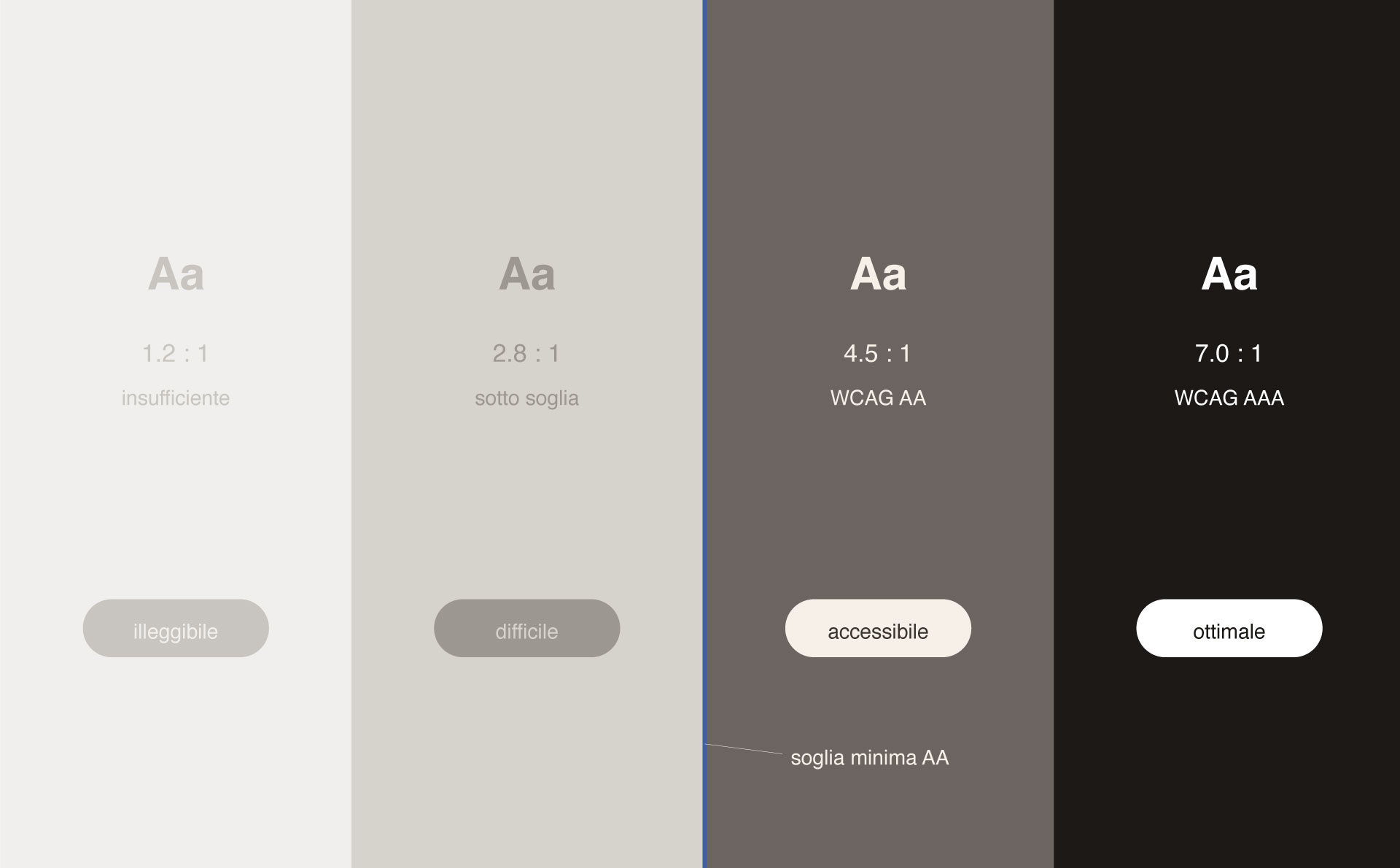
Il contrasto è uno degli aspetti più immediati dell’accessibilità visiva. Un testo può essere esteticamente coerente con il brand, ma non necessariamente leggibile.
Un caso frequente: un grigio chiaro su sfondo bianco che funziona benissimo nel mockup a schermo pieno, ma risulta quasi illeggibile su un telefono in condizioni di luce intensa. Verificare il rapporto di contrasto durante la progettazione — non alla fine — evita di scoprire il problema quando è già in produzione.
2. Gerarchia tipografica
Una buona accessibilità passa dalla capacità di guidare la lettura. Differenze chiare tra titoli, sottotitoli e contenuti aiutano l’utente a comprendere rapidamente la struttura dell’informazione, riducendo il carico cognitivo.
Se tutti gli elementi hanno dimensioni simili o peso visivo equivalente, l’utente è costretto a leggere tutto per capire cosa è importante. La gerarchia tipografica non è un dettaglio estetico: è orientamento.
3. Dimensione degli elementi interattivi
Pulsanti troppo piccoli o troppo ravvicinati rendono l’interazione difficile, soprattutto su mobile. Progettare con aree cliccabili adeguate significa migliorare l’usabilità per tutti, non solo per utenti con esigenze specifiche.
Una buona regola pratica: nessun elemento interattivo sotto i 44×44px. Non è un limite, è un punto di partenza.
4. Stati dei componenti
Hover, focus, active e disabled non sono dettagli secondari. Sono elementi fondamentali per comunicare lo stato dell’interazione e rendere l’interfaccia comprensibile durante l’utilizzo.
Un design system ben costruito in Figma permette di gestire questi stati in modo coerente e scalabile, evitando che vengano definiti caso per caso — o peggio, dimenticati del tutto.
5. Struttura e priorità delle informazioni
L’accessibilità non riguarda solo la forma, ma anche l’organizzazione dei contenuti. Se la struttura informativa non è chiara, l’utente non riesce a capire cosa è importante e cosa deve fare.
La domanda chiave da porsi ad ogni schermata è sempre la stessa: questa interfaccia guida davvero l’utente, o lo lascia navigare da solo?
Come Figma supporta un design accessibile
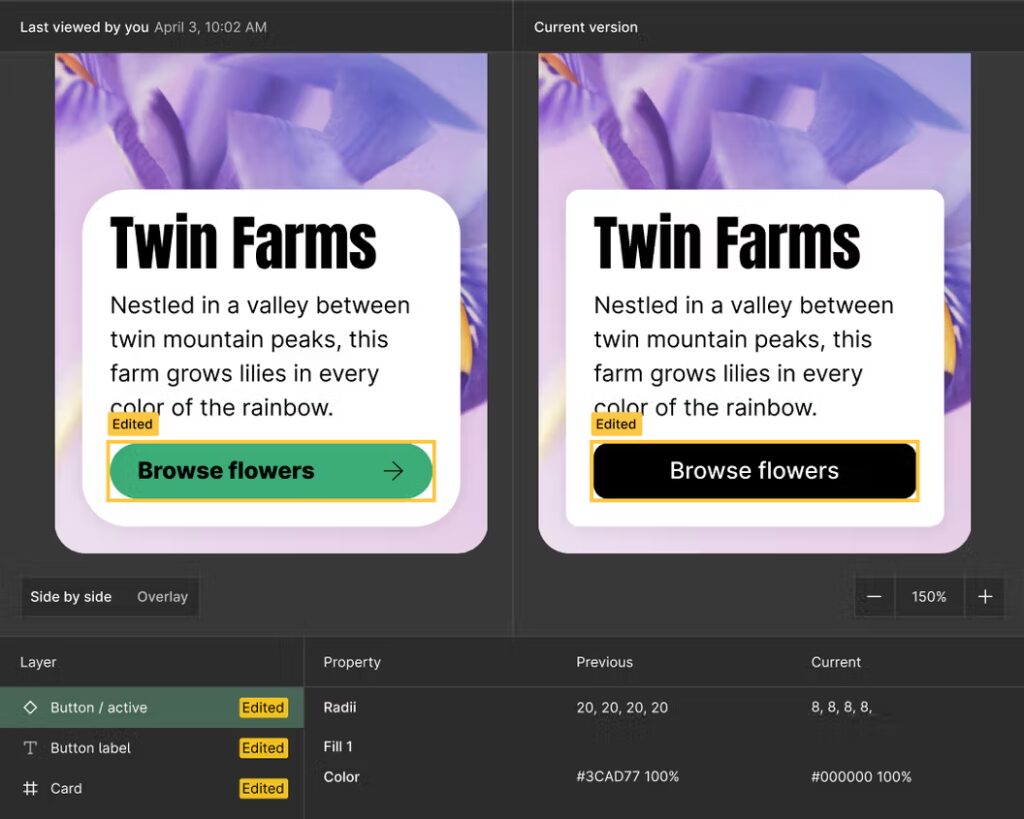
Figma non rende automaticamente un progetto accessibile, ma offre strumenti che permettono di integrare l’accessibilità nel processo progettuale.
Tra questi:
- Variabili per la gestione coerente dei colori e dei token di design
- Componenti e varianti per mantenere consistenza tra le interfacce
- Design system condivisi tra team di design e sviluppo
- Controllo nativo del contrasto nel selettore colore, con indicazione della conformità WCAG (AA e AAA)
- Librerie centralizzate per standard comuni
L’obiettivo non è usare lo strumento per “controllare” il design alla fine, ma per costruire un metodo progettuale più consapevole fin dall’inizio.
Una riflessione personale
I progetti realmente accessibili non sono quelli corretti alla fine del processo. Sono quelli in cui l’accessibilità è stata considerata fin dal primo wireframe.
Quando questo accade, smette di essere una checklist e diventa parte naturale del progetto. Non si progetta più per rispettare delle regole, ma per migliorare l’esperienza delle persone.
È una differenza sottile, ma cambia tutto.

FAQ
1. Figma è sufficiente per garantire l’accessibilità di un progetto?
No. Figma è uno strumento di progettazione, non di validazione completa. Permette di integrare molte buone pratiche già in fase di design — contrasto, gerarchia visiva, struttura dei componenti — ma la verifica reale dell’accessibilità avviene durante lo sviluppo e il testing del prodotto finale.
2. L’accessibilità riguarda solo utenti con disabilità?
No. Molte delle condizioni che rendono un’interfaccia difficile da usare sono temporanee o contestuali: una mano occupata, uno schermo sotto la luce diretta del sole, una connessione lenta. Progettare in modo accessibile significa progettare per tutti, in qualsiasi contesto d’uso.
3. Come si struttura un design system accessibile in Figma?
Partendo da una gestione centralizzata di colori, tipografia e componenti. L’utilizzo di variabili insieme a componenti con varianti ben definite (default, hover, focus, disabled), permette di mantenere comportamenti coerenti tra le diverse interfacce. Un design system ben strutturato non si limita all’aspetto visivo: definisce anche regole di utilizzo che aiutano a mantenere l’accessibilità nel tempo.
4. È possibile verificare il contrasto dei colori direttamente in Figma?
Sì. Figma integra una funzione nativa che mostra il rapporto di contrasto tra testo e sfondo direttamente nel selettore colore, con indicazione della conformità agli standard WCAG (AA e AAA). Resta utile affiancare strumenti aggiuntivi per analisi più avanzate o interfacce complesse.
4. Quali aspetti dell’accessibilità possono essere controllati direttamente in Figma?
Già in fase di progettazione è possibile verificare: contrasto tra colori di testo e sfondo, gerarchia tipografica e leggibilità, dimensioni e spaziature degli elementi interattivi, coerenza degli stati dei componenti. Questi controlli non sostituiscono una validazione completa, ma permettono di intercettare molti problemi prima della fase di sviluppo.
Progettare meglio, non solo progettare correttamente
L’accessibilità non è un requisito da aggiungere a progetto finito. È una parte integrante della qualità del design.
Integrare questa prospettiva fin dalle prime fasi permette di creare interfacce più chiare, più coerenti e più inclusive. Strumenti come Figma non servono solo a disegnare interfacce: servono a definire il modo in cui queste interfacce vengono pensate.